
Ton répertoire en poche,ta scène synchronisée.
Reperto est un songbook numérique et un outil de scène pour les musiciens : accords, paroles, setlists — et le changement de morceau atteint tout le groupe en même temps. Sans internet, sans compte, sans publicité.
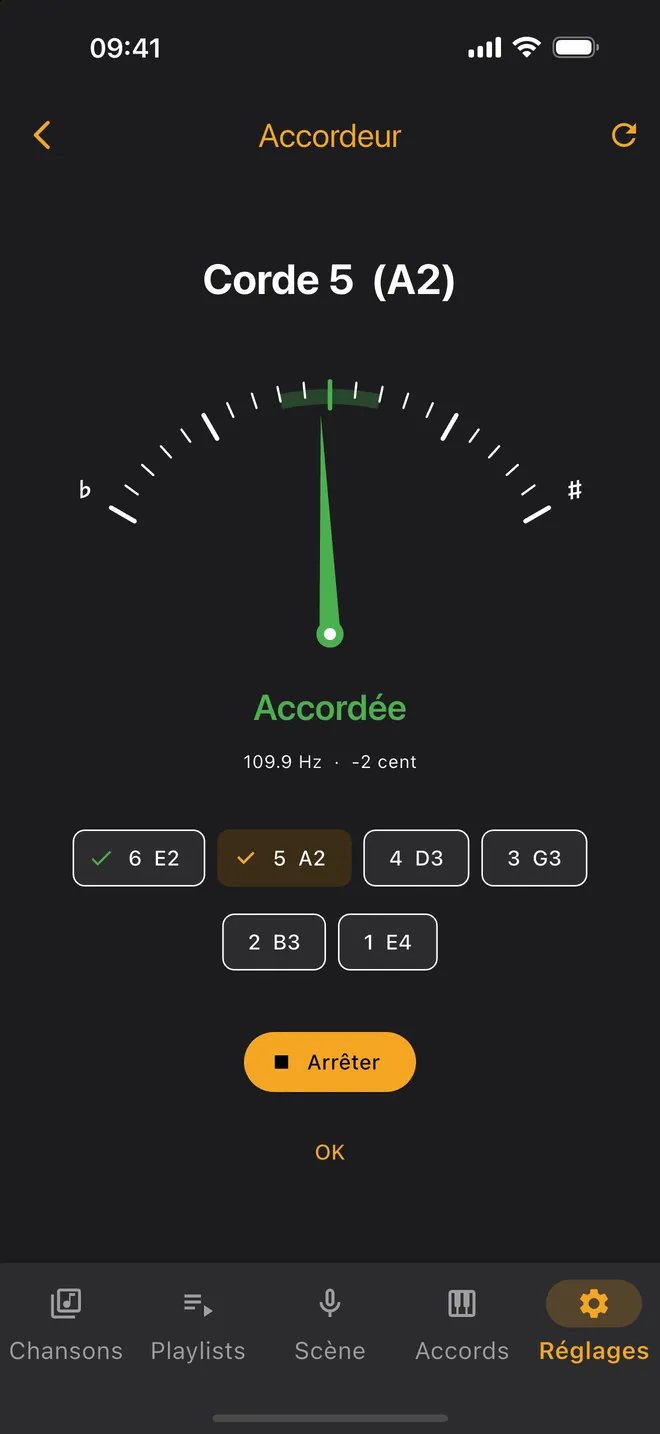
L’accordeur est intégré à l’application — gratuit et sans publicité →
MODE SCÈNE EN DIRECT
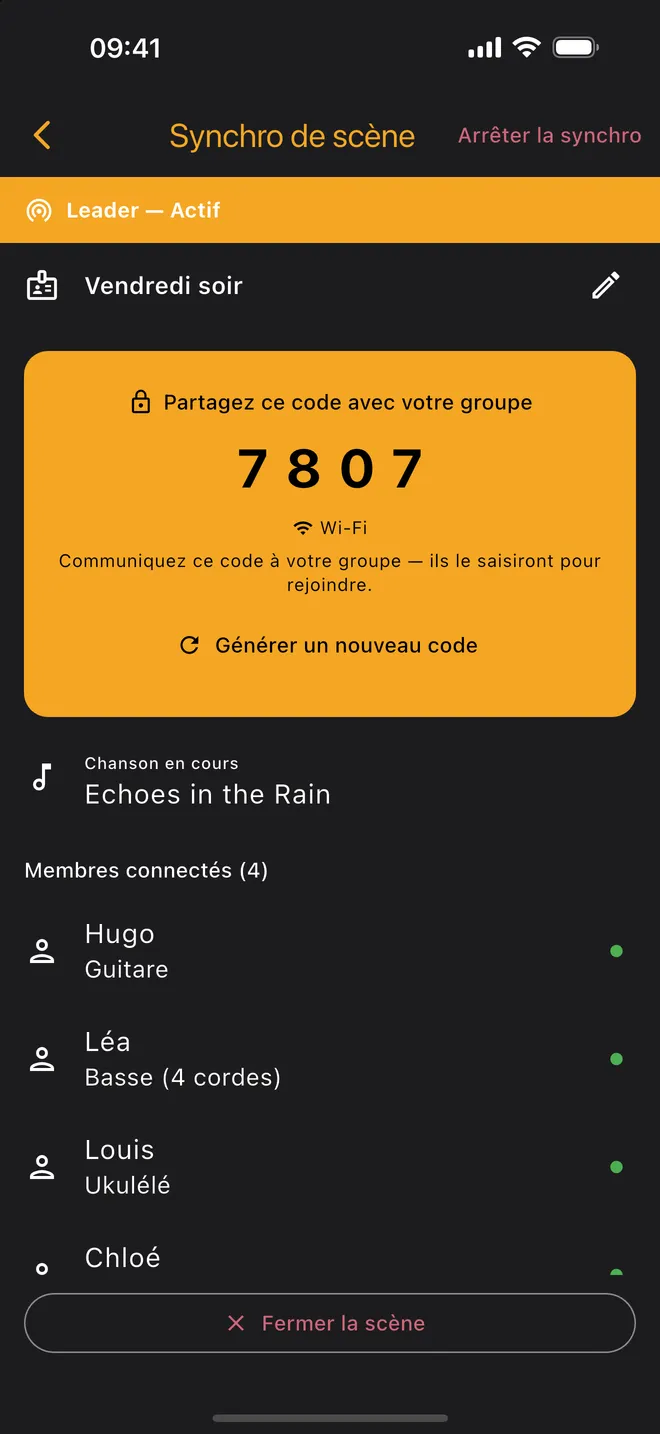
Le leader change de morceau, toute la scène suit aussitôt.
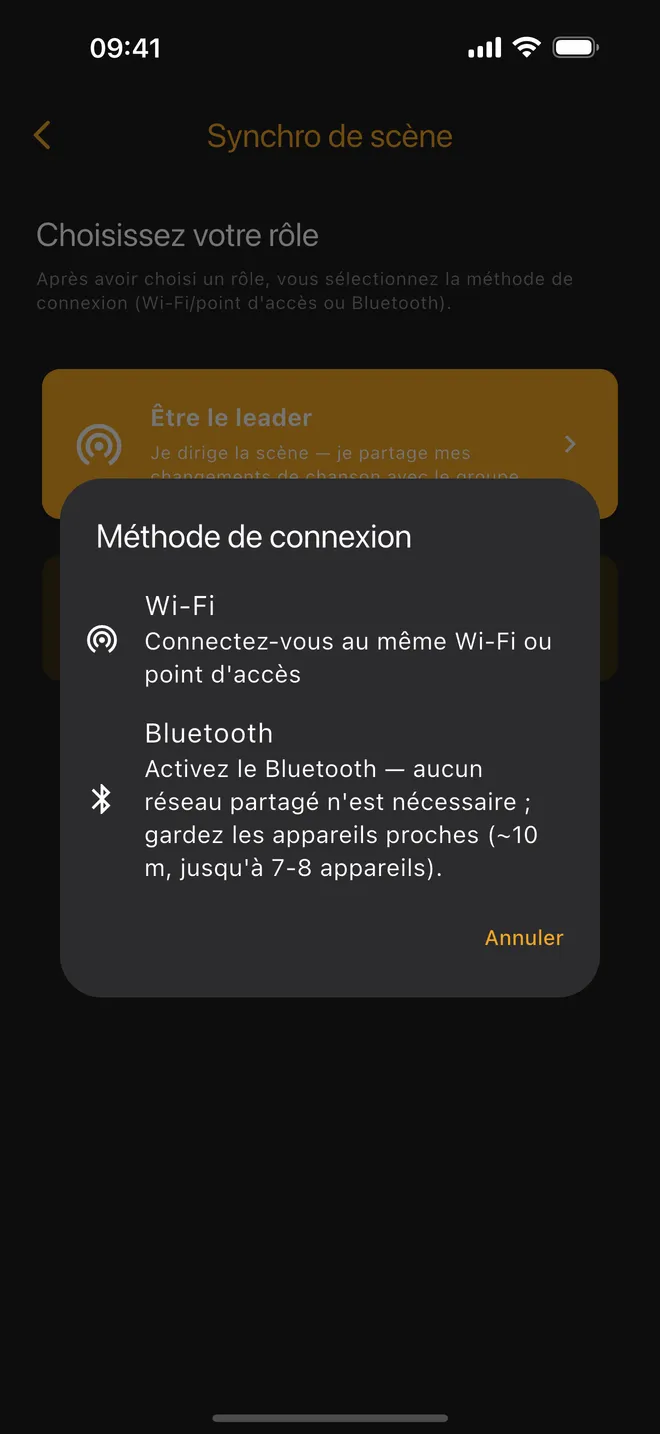
Un appareil dirige la scène (Master), les autres suivent. En Wi-Fi (réseau local) ou en Bluetooth — même sans la moindre connexion sur le lieu du concert.
Guide →Fonctionne hors ligne
Salle des fêtes, rue, cave : un réseau Wi-Fi local ou le Bluetooth suffit. Ni cloud, ni compte, ni couverture mobile.
Changement en moins d’une seconde
Un protocole binaire compact fait arriver le changement de morceau presque instantanément sur chaque appareil — aucune attente sur scène.
Code de scène à 4 chiffres
Ta scène est protégée par un code ; le groupe d’à côté ne peut jamais rejoindre ton répertoire par erreur.
Connexions qui se rétablissent seules
Reconnexion automatique : si un lien tombe, les appareils reviennent discrètement et reçoivent aussitôt le morceau en cours.
DANS L’APP
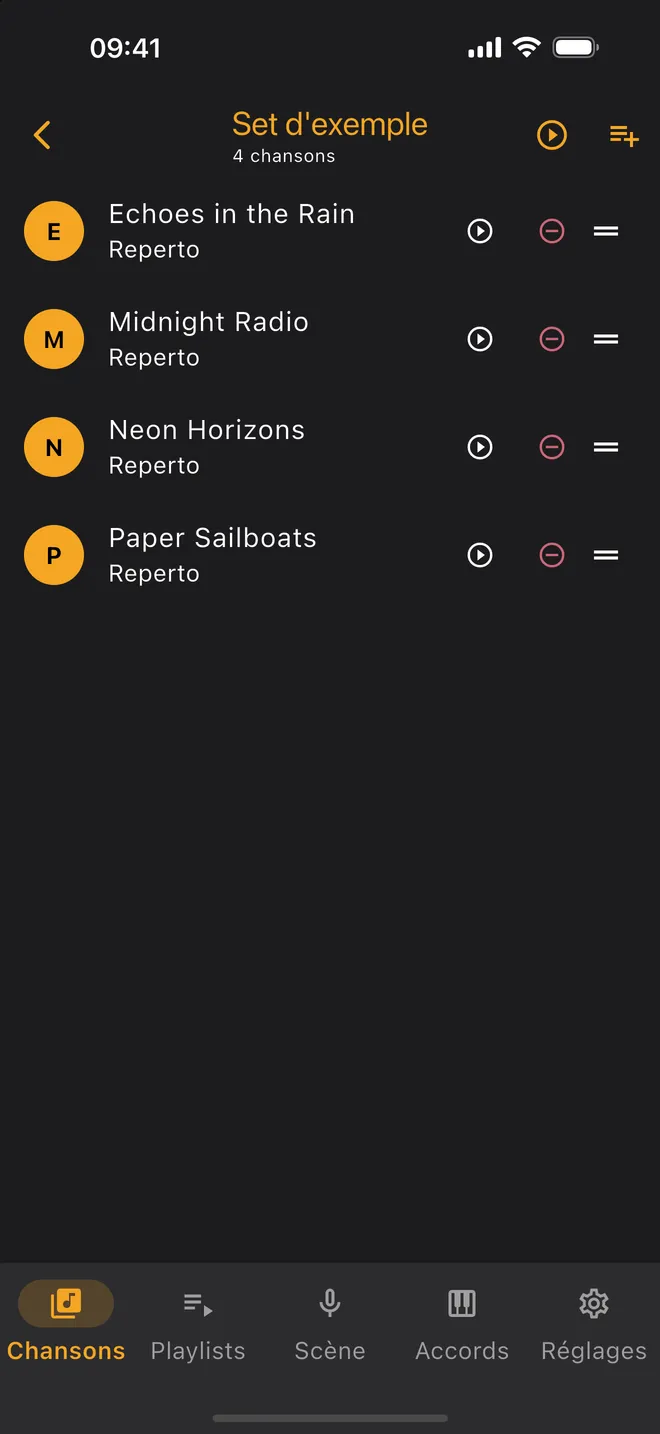
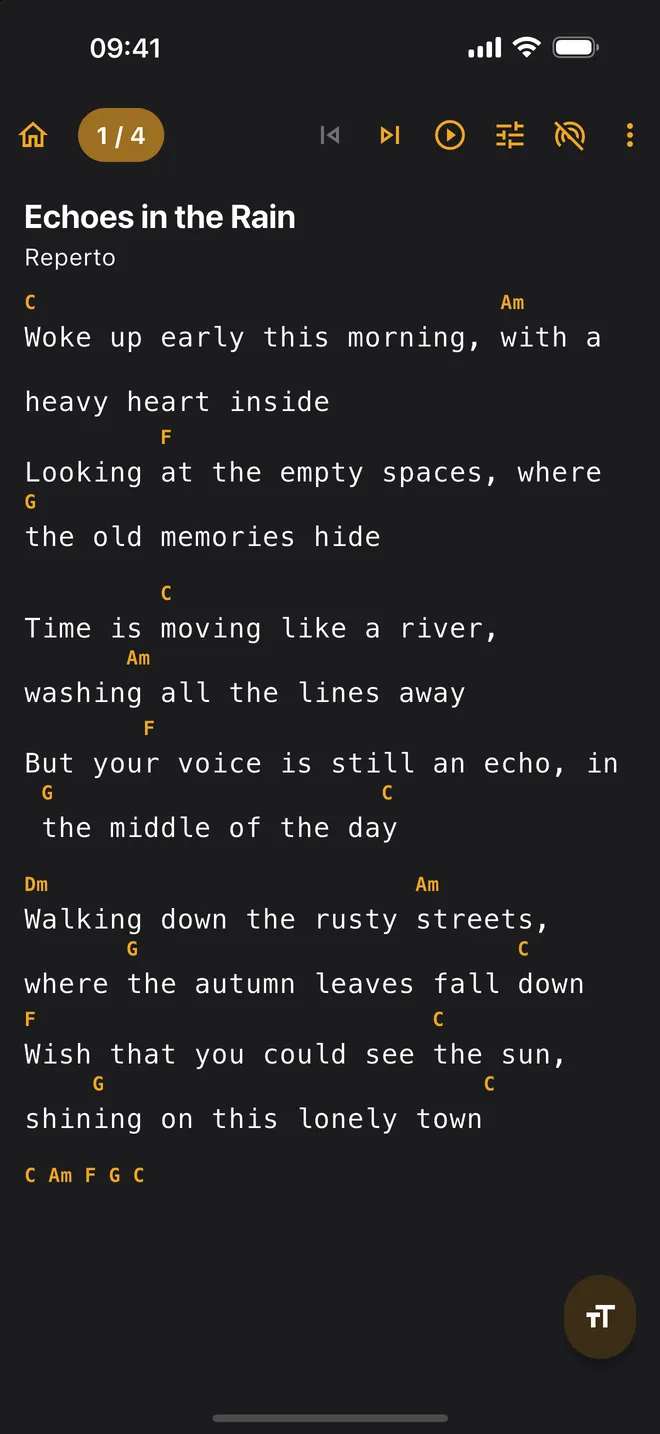
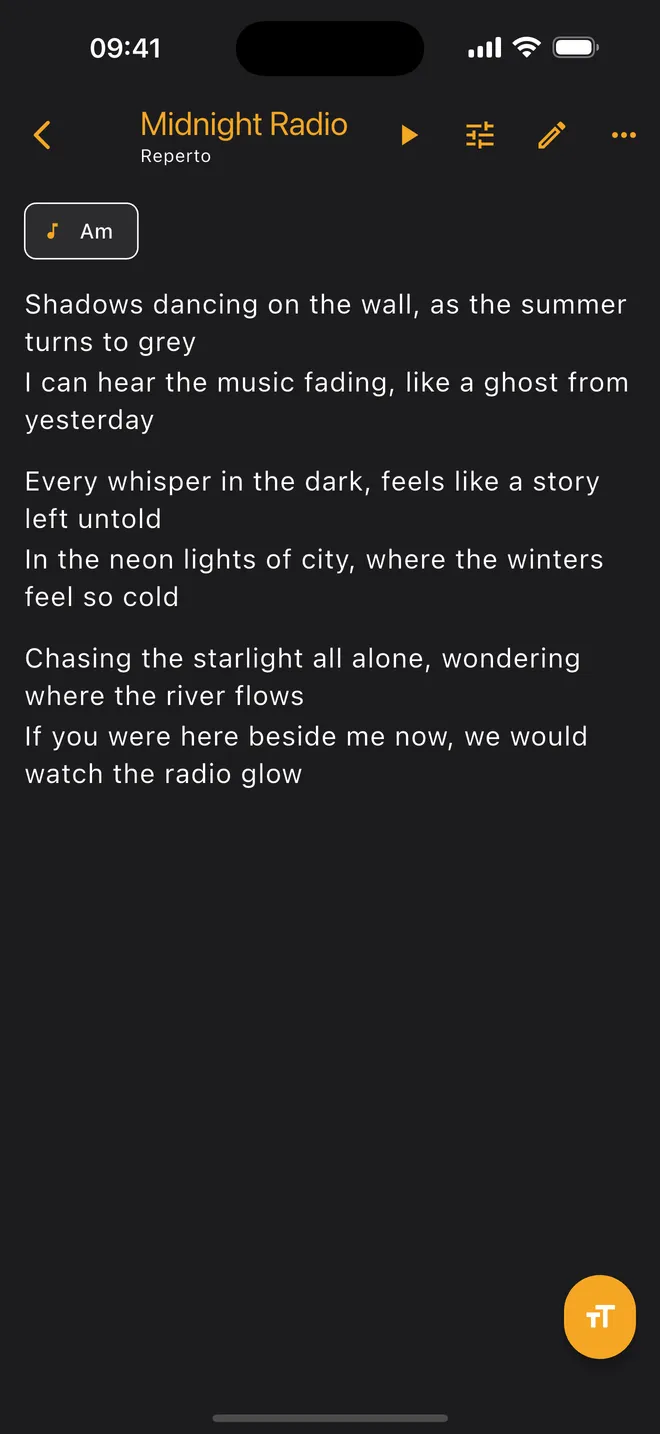
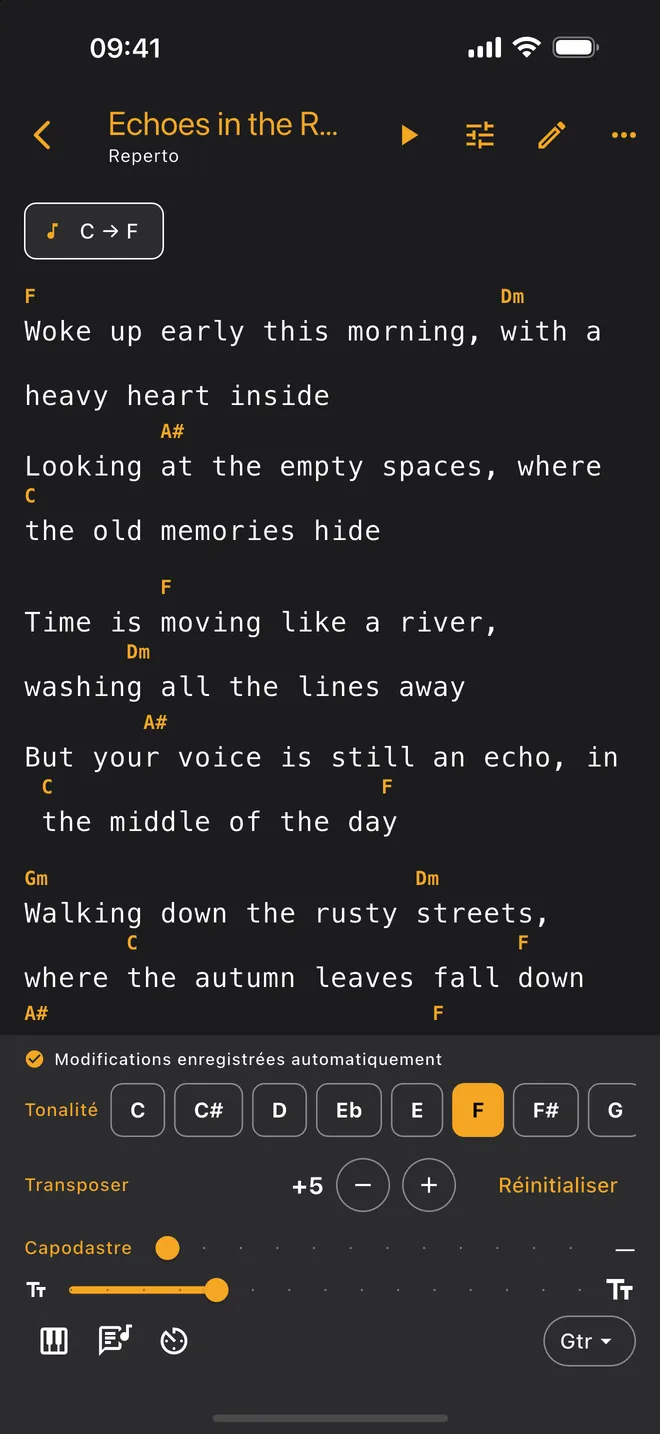
Accorde-toi, choisis tes morceaux, monte sur scène.
VISITE
Reperto en 2 minutes.
Accords, setlists, accordeur et synchro sur scène — toute l’app en une vidéo. Vers la fin, de vraies images : quatre appareils, un seul geste du leader, tous les écrans changent en même temps.
FONCTIONNALITÉS
Du cahier de répétition au matériel de scène.
Éditeur d’accords
Importe ChordPro et OnSong, modifie accords et paroles ensemble, joue avec les accords affichés au-dessus de chaque ligne.
Transposition et capo
Change tout un morceau de tonalité d’une seule touche — accords slash et écritures enharmoniques gérés correctement.
Accordeur, métronome, MIDI
L’accordeur guidé vous accompagne corde par corde et passe tout seul à la suivante une fois la corde juste ; métronome et MIDI sont aussi intégrés.
Gestion des setlists
Organise les morceaux en playlists dans l’ordre de la scène ; le mode scène démarre directement depuis ta setlist.
Mode chanteur
Vue paroles seules : sur l’écran du chanteur les accords disparaissent et le texte grossit.
Défilement automatique
Garde les mains sur l’instrument ; la page défile toute seule à ton rythme.
Partage ton répertoire
Partage avec ton groupe, sous forme de fichier .reperto, les morceaux que tu as écrits et ajoutés. Tu peux aussi ranger tes propres partitions PDF dans la bibliothèque.
Thèmes pour la scène
Les thèmes sombre et noir pur (AMOLED) ménagent les yeux sous les projecteurs et la batterie.
LOCAL-FIRST
Tes données restent sur ton appareil.
Reperto fonctionne sans serveur : aucun compte, aucun cloud, aucun pistage. Tes morceaux ne vivent que sur ton appareil ; si tu veux partager, tu partages un fichier — selon tes règles.
- Aucun compte ni abonnement requis
- Les morceaux restent sur l’appareil, jamais téléversés
- Aucune publicité — ni outil d’analyse ni pistage publicitaire
- Le partage reste entièrement sous ton contrôle (fichier .reperto)
- Sauvegarde complète : change de téléphone sans rien perdre
FAQ
Questions fréquentes
Reperto fonctionne-t-il sans internet ?+
Oui. Reperto est local-first : tous tes morceaux sont sur ton appareil, et la synchro de scène passe par un réseau Wi-Fi local ou le Bluetooth, sans aucune connexion internet.
Sur quels appareils Reperto fonctionne-t-il ? Existe-t-il une version ordinateur ?+
iOS 15 et plus sur iPhone et iPad, Android 7.0 et plus sur téléphones et tablettes. Sur grand écran, la mise en page s’ouvre pour les tablettes : paroles et accords respirent. Il n’y a pas encore de version ordinateur (macOS/Windows) — elle figure sur la feuille de route, mais sans date annoncée. Sur scène, appareils iOS et Android se mélangent librement.
Combien d’appareils la synchro de scène gère-t-elle, et sur quelles plateformes ?+
Un appareil Master dirige plusieurs suiveurs. iOS et Android se mélangent librement ; le tout a été testé sur téléphones et tablettes en conditions réelles de scène.
Bluetooth ou Wi-Fi ?+
Si vous avez un réseau Wi-Fi commun ou un partage de connexion, choisissez le Wi-Fi : la connexion est bien plus rapide, et sur certains appareils le Bluetooth peut retarder les paquets de quelques secondes. Sans réseau commun, le Bluetooth est la seule option — et la plus robuste quand l'écran du leader se verrouille.
Le Bluetooth se comporte-t-il pareil sur tous les appareils ?+
Non — et nous préférons le dire clairement. Le comportement du Bluetooth dépend de la marque, du modèle et de la version du système. Sur certains appareils, la liaison passe régulièrement en mode basse consommation et retarde les paquets de quelques secondes. Si le Bluetooth du leader est coupé puis rallumé après le lancement de la scène, l'application le détecte et répare généralement la diffusion d'elle-même en une ou deux secondes — tu n'as rien à faire. Si cette réparation échoue rarement, la barre du haut passe au rouge et t'invite à fermer complètement l'application puis à la rouvrir ; c'est alors la seule solution. Donc : si vous avez un réseau Wi-Fi commun ou un partage de connexion, préférez le Wi-Fi.
Tout est-il synchronisé sur scène, ou puis-je garder mes propres réglages ?+
Le groupe reste sur la même page : le morceau en cours, la position dans la file et la tonalité (transposition) partent du leader vers tout le monde. Le reste de ton écran t’appartient — capodastre, taille du texte, instrument, mode paroles seules et vitesse de défilement sont personnels et ne sont jamais envoyés. Cette séparation est voulue : le groupe joue dans la même tonalité, mais le capodastre reste le choix de chacun, et un bassiste n’en met pas.
Puis-je utiliser une pédale tourne-pages Bluetooth ou un clavier ?+
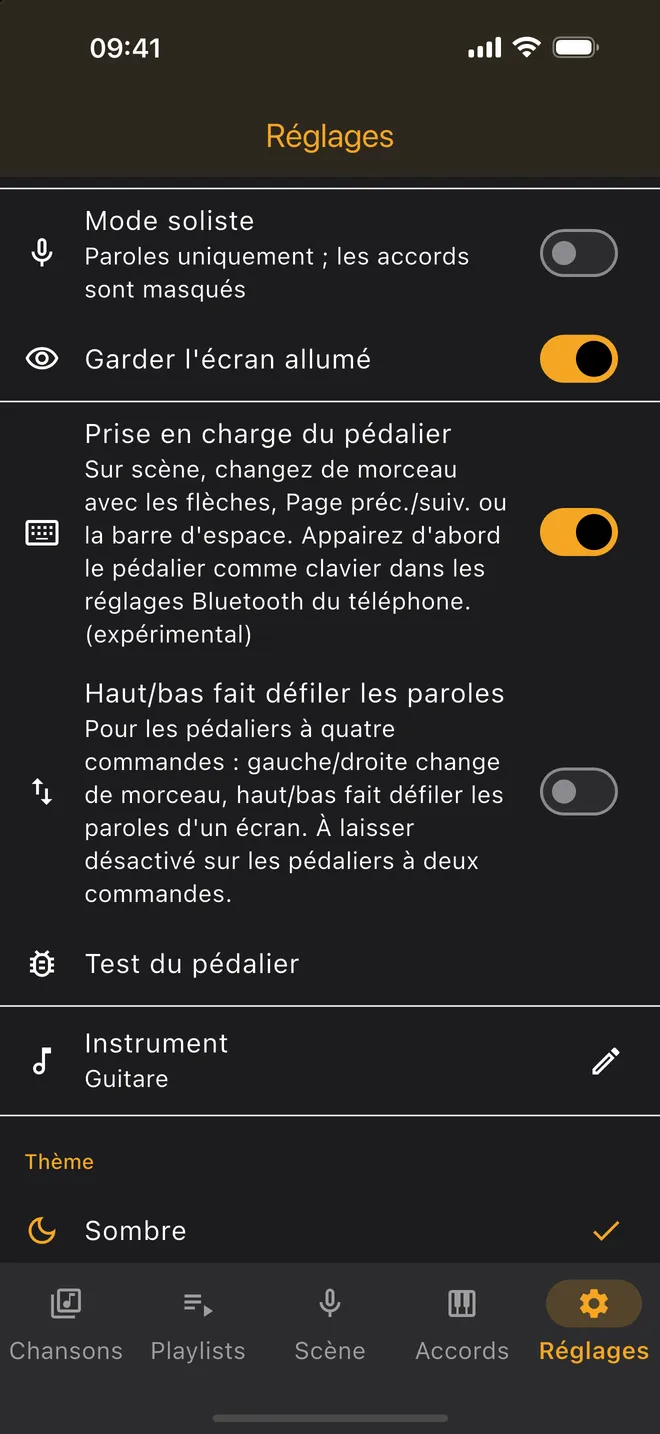
Oui. Les pédales tourne-pages qui s’appairent comme un clavier Bluetooth (AirTurn, iRig BlueTurn et similaires) sont prises en charge : les flèches, Page précédente/suivante ou la barre d’espace changent de morceau sur scène, tes mains restent sur l’instrument. L’entrée pédale est DÉSACTIVÉE par défaut — pour qu’une touche pressée par erreur ne change pas de morceau en plein set ; tu l’actives dans Réglages → Prise en charge du pédalier. Avec une pédale à quatre contacts, une option supplémentaire affecte haut/bas au défilement des paroles. Comme la correspondance des touches varie d’une marque à l’autre, la fonction est signalée « expérimentale » dans les Réglages : teste-la une fois avec ta propre pédale avant de monter sur scène.
L’application contient-elle une bibliothèque de morceaux toute prête ?+
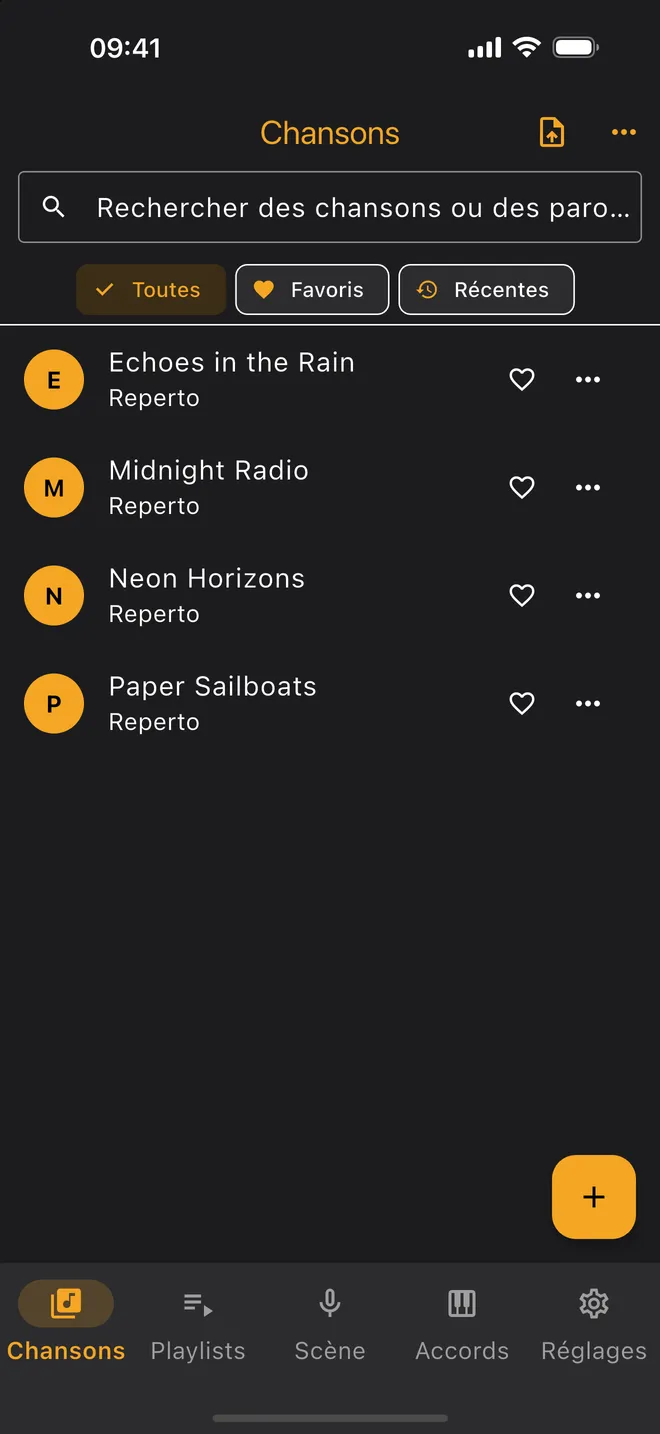
Non, et c’est délibéré. Reperto ne distribue ni paroles ni accords sous droits d’auteur ; il n’y a aucun catalogue intégré ni recherche qui aspire d’autres sites. Tu construis ta bibliothèque toi-même : coller du texte, importer un fichier ChordPro/OnSong ou une partition PDF, ou ouvrir une page dans le navigateur intégré et sélectionner le texte voulu avec le doigt. Pour que la bibliothèque ne soit pas vide le premier jour, quatre morceaux d’exemple créés pour cette application et une setlist d’exemple sont inclus. Leurs paroles ont été générées par une IA : ce ne sont les œuvres d’aucun artiste réel et elles ne sont pas soumises au droit d’auteur d’un tiers. Ils ne comptent pas dans les 30 morceaux gratuits et se suppriment d’un geste depuis les Réglages.
Quels formats de morceaux sont pris en charge ?+
Les fichiers ChordPro (.cho, .chopro, .pro, .crd), OnSong et texte brut s’importent ; tu peux aussi coller du texte directement et lire des partitions PDF. La sauvegarde d’une autre application de recueil se lit le plus souvent aussi — le format est reconnu au contenu, pas au nom du fichier. Ton propre répertoire s’exporte et s’importe sous forme de fichier .reperto.
Je viens d’une autre application de recueil : mes morceaux suivront-ils ?+
Très probablement oui. Exporte une sauvegarde depuis ton ancienne application, puis dans Reperto touche Réglages → Données → « Importer (.reperto) » — malgré son nom, le sélecteur de fichiers n’est pas filtré : la sauvegarde d’une autre application se choisit tout aussi bien, avec « Choisir un fichier » pour un fichier seul ou « Choisir un dossier » pour prendre tout son contenu d’un coup. Reperto reconnaît le format au contenu plutôt qu’au nom : sauvegardes de recueil compressées en zip, fichiers .pro/.cho/.txt rangés en dossiers avec des setlists .lst, fichiers ChordPro/OnSong et partitions PDF sont tous lus. La tonalité, la transposition, le capo, le tempo et tes notes suivent chaque morceau, et les dossiers deviennent des listes. La limite de 30 morceaux de la version gratuite s’applique aussi à l’import.
Ma sauvegarde est dans Google Drive : puis-je l’importer directement depuis mon téléphone ?+
La règle est simple : si vous avez un seul fichier de sauvegarde, utilisez « Choisir un fichier » ; si vos morceaux sont rangés en dossiers, utilisez « Choisir un dossier ». Choisir un fichier fonctionne depuis n’importe où sur les deux plateformes — Google Drive, iCloud, téléchargements, peu importe. Pour les dossiers, il y a une différence : sous Android, vous sélectionnez directement un dossier Google Drive et récupérez tous les morceaux d’un coup ; sur iPhone et iPad, Google Drive n’autorise pas la sélection de dossiers — le bouton « Ouvrir » reste grisé dans l’app Fichiers. C’est une limite entre Apple et Google, pas de Reperto. Sur iOS, deux solutions simples : copiez le dossier dans iCloud Drive ou sur votre appareil puis utilisez « Choisir un dossier » (les dossiers iCloud fonctionnent sans problème), ou compressez le dossier sur un ordinateur et importez-le comme fichier unique avec « Choisir un fichier ». Dans les deux cas, les noms de dossiers deviennent des listes.
Faut-il un compte ?+
Non. Reperto n’a ni compte, ni abonnement, ni synchronisation cloud ; installe-le et joue tout de suite.
Y a-t-il de la publicité, du pistage ou des statistiques ? Quelles autorisations sont demandées ?+
Aucun des trois. Reperto n’affiche pas de publicité, ne collecte aucune statistique et n’envoie ni rapport de plantage ni données d’usage — il n’a ni serveur ni compte vers lesquels les envoyer. Les autorisations demandées ne servent qu’aux fonctions que tu utilises : le micro pour l’accordeur, le Bluetooth pour la synchro de scène et le MIDI, l’accès au réseau local pour la synchro Wi-Fi. Si tu en refuses une, seule cette fonction s’arrête ; le reste de l’application s’ouvre normalement.
Comment sauvegarder mes morceaux, et où le fichier est-il enregistré ?+
Va dans Réglages → Données → « Tout exporter (.reperto) ». Tu nommes le fichier (laissé vide, c’est la date qui sert de nom), puis la fenêtre de partage du téléphone s’ouvre et c’est toi qui choisis la destination : enregistrer dans Fichiers, envoyer sur ton cloud, ou te l’envoyer par e-mail ou messagerie. La sauvegarde est un seul fichier .reperto : tes morceaux, setlists, morceaux PDF et réglages (thème, langue, instrument, mode paroles seules, pédale, taille du texte, nom de scène), avec tes tonalités enregistrées, positions de capo, favoris et notes manuscrites. Reperto n’envoie rien nulle part — l’endroit où vit la copie ne dépend que de toi. C’est une sauvegarde personnelle de tes propres données ; pas de cloud, pas de bibliothèque de morceaux partagée. Un petit détail sur iPhone et iPad : iCloud n’apparaît pas comme une app dans la feuille de partage, car iCloud est un emplacement et non une app — pour déposer la sauvegarde dans iCloud Drive, touchez « Enregistrer dans Fichiers » sous la rangée d’icônes.
Comment restaurer une sauvegarde ou tout transférer sur un nouveau téléphone ?+
Fais parvenir le fichier de sauvegarde au nouveau téléphone (cloud, e-mail, messagerie, câble — au plus simple), ouvre Reperto puis Réglages → Données → « Importer (.reperto) ». Choisis le fichier là où il se trouve : Fichiers, téléchargements, cloud, peu importe ; si tu sélectionnes un dossier au lieu d’un fichier, toutes les sauvegardes qu’il contient sont importées d’un coup. Et si le téléphone propose d’ouvrir le fichier .reperto avec Reperto, il suffit d’appuyer dessus : l’import démarre tout seul. L’import ajoute et ne supprime jamais : si une autre version du même morceau est déjà dans ta bibliothèque, l’app demande — « Garder la mienne », « Utiliser la version reçue » ou « Garder les deux ». Tes réglages reviennent aussi, le nouveau téléphone s’ouvre donc comme l’ancien. La limite de 30 morceaux de la version gratuite s’applique aussi à l’import ; restaurer une sauvegarde plus grande en entier demande Pro.
Reperto est-il payant ?+
La version de base est gratuite et comprend toutes les fonctions : synchro scène, métronome, accordeur, MIDI, PDF, annotations. La seule chose que Pro débloque, c'est la limite de morceaux — la version gratuite en contient 30, Pro est illimité. Achat unique, sans abonnement. Il n’y a aucune publicité dans l’application.
J’ai acheté Pro — est-il débloqué sur mon deuxième appareil ?+
Oui. L’achat est rattaché à ton compte Apple ou Google : installe Reperto sur l’autre appareil connecté au même compte, appuie sur « Restaurer les achats » dans l’écran Pro, et la limite disparaît. Le même bouton suffit après un changement de téléphone ou une réinstallation — tu ne paies jamais deux fois. Tes morceaux ne suivent pas l’achat : pour eux, utilise une sauvegarde .reperto.
Prêt à monter sur scène ?
Reperto est désormais disponible sur les deux stores — télécharge-le sur l’App Store pour ton iPhone et ton iPad, ou sur Google Play pour ton téléphone et ta tablette Android.
[email protected]